Comment fonctionne le portail scolaire
Tout ce qu'il faut pour gérer les sorties de l'école, les élèves et les groupes depuis un panneau web — sans rien installer.
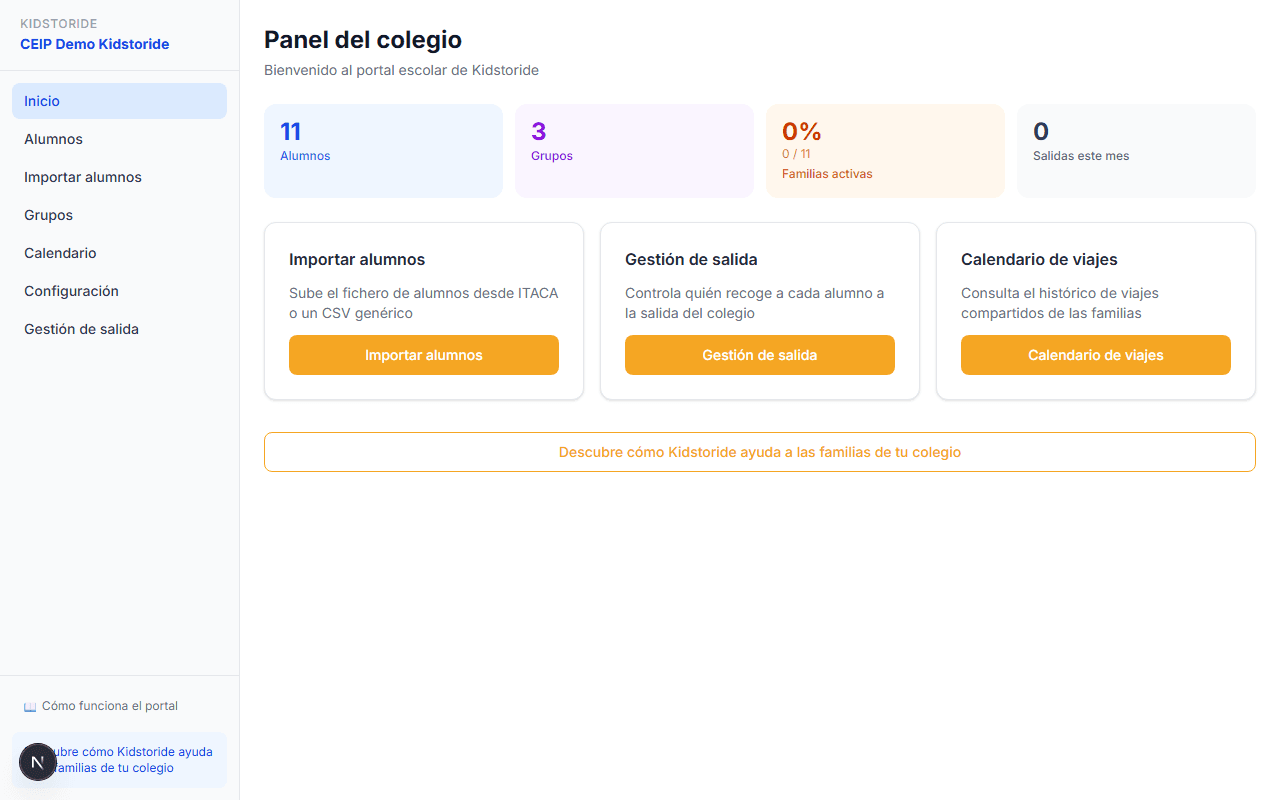
Tableau de bord de l'école
Dès l'entrée, vous voyez le résumé : nombre d'élèves, groupes créés, familles actives et sorties enregistrées ce mois. Accès rapide aux fonctions principales depuis trois boutons.
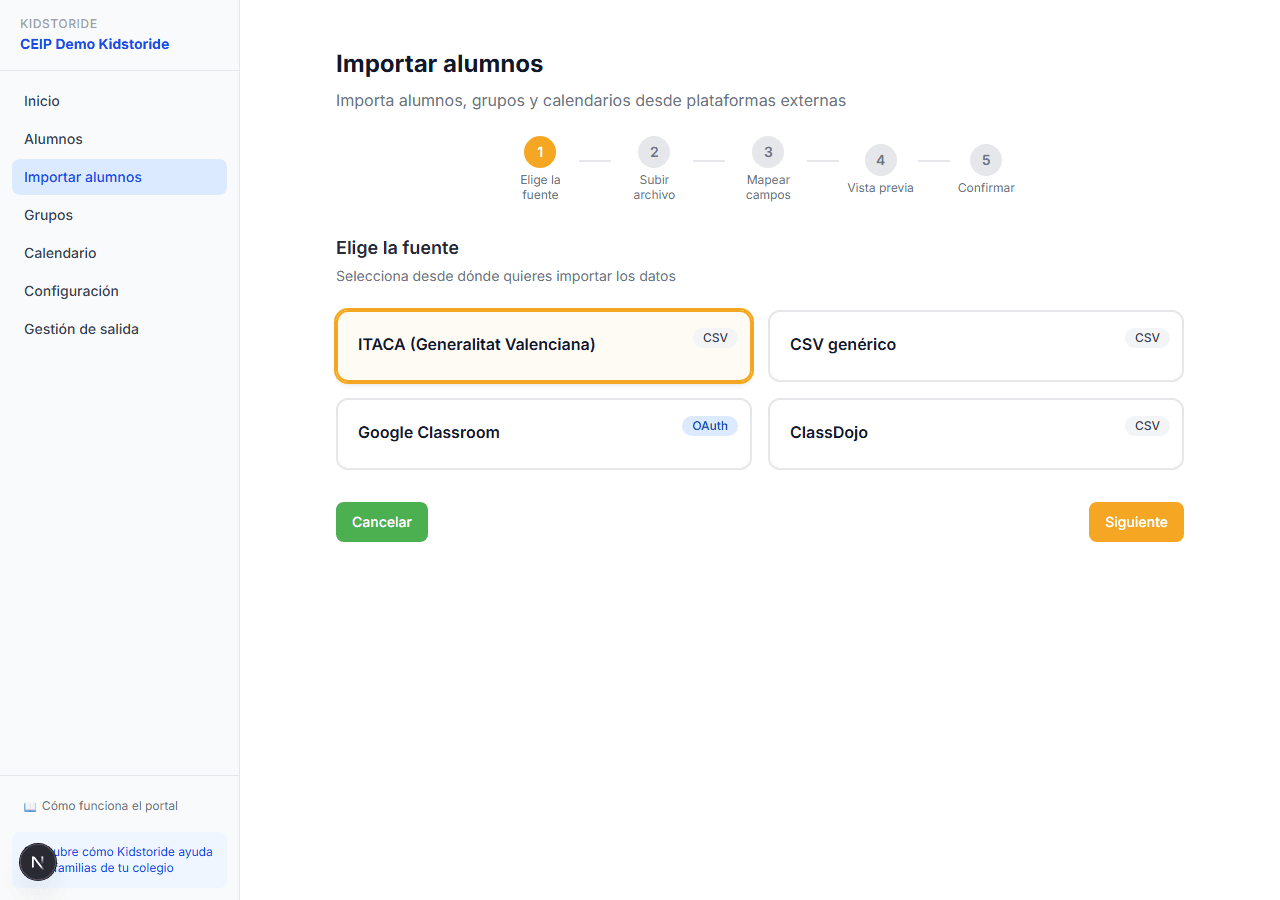
Importer les élèves depuis un CSV
Importez la liste des élèves en 5 étapes : choisissez la source (CSV générique, Google Classroom ou ClassDojo), téléchargez le fichier, mappez les champs, vérifiez l'aperçu et confirmez. Compatible avec les principales plateformes de gestion scolaire.
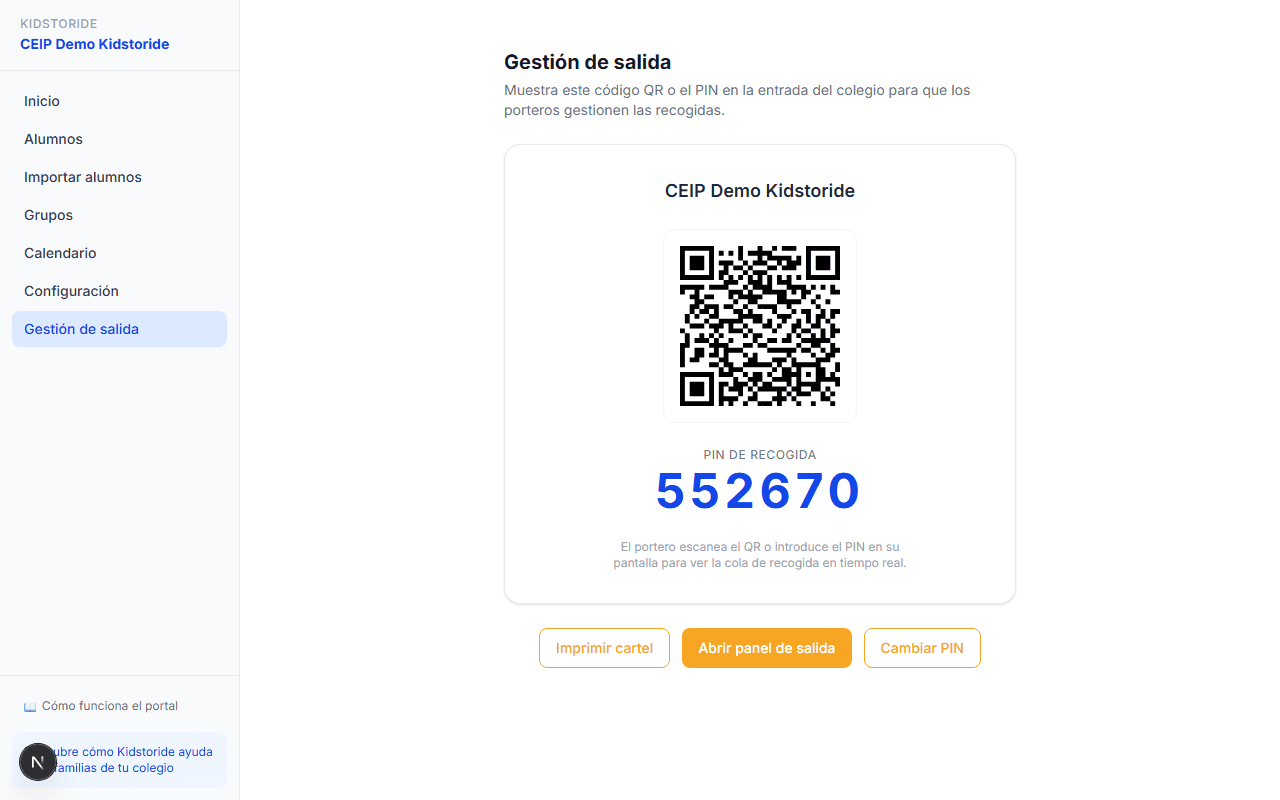
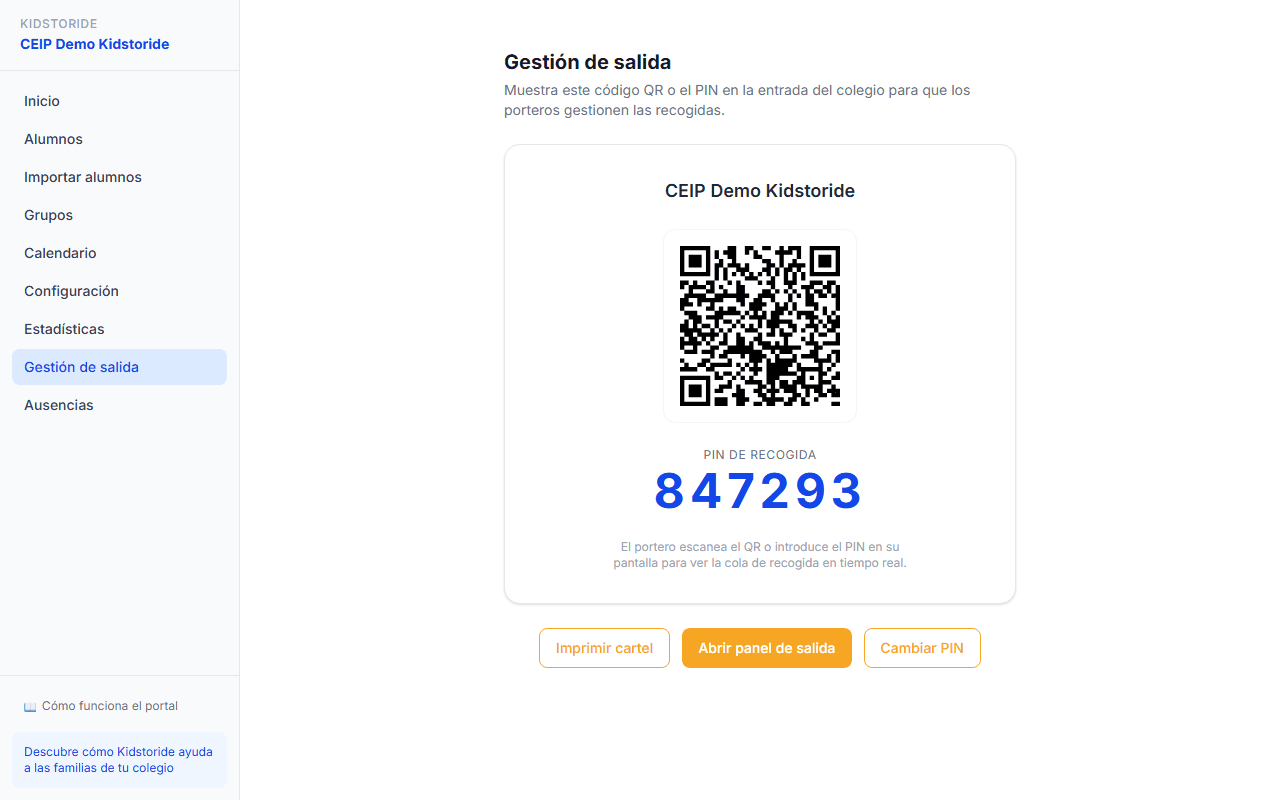
Gestion des sorties avec QR
Générez un code QR unique pour votre école. Le personnel l'affiche à l'écran ou l'imprime pour l'entrée. Les parents scannent ou saisissent le PIN en arrivant — ils apparaissent instantanément dans la file d'attente.
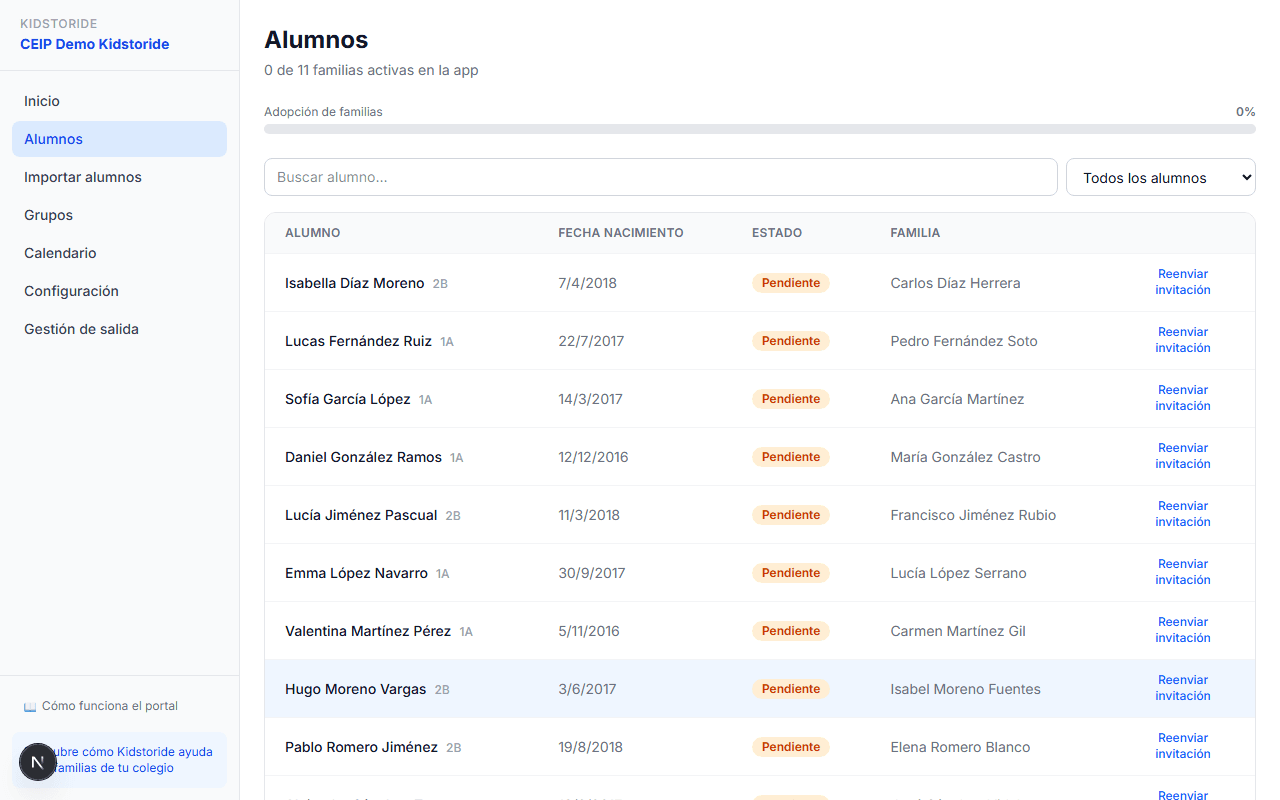
Liste des élèves
Chaque élève affiche sa classe, date de naissance, statut et la famille autorisée à le récupérer. Vous pouvez renvoyer l'invitation aux familles en un clic.
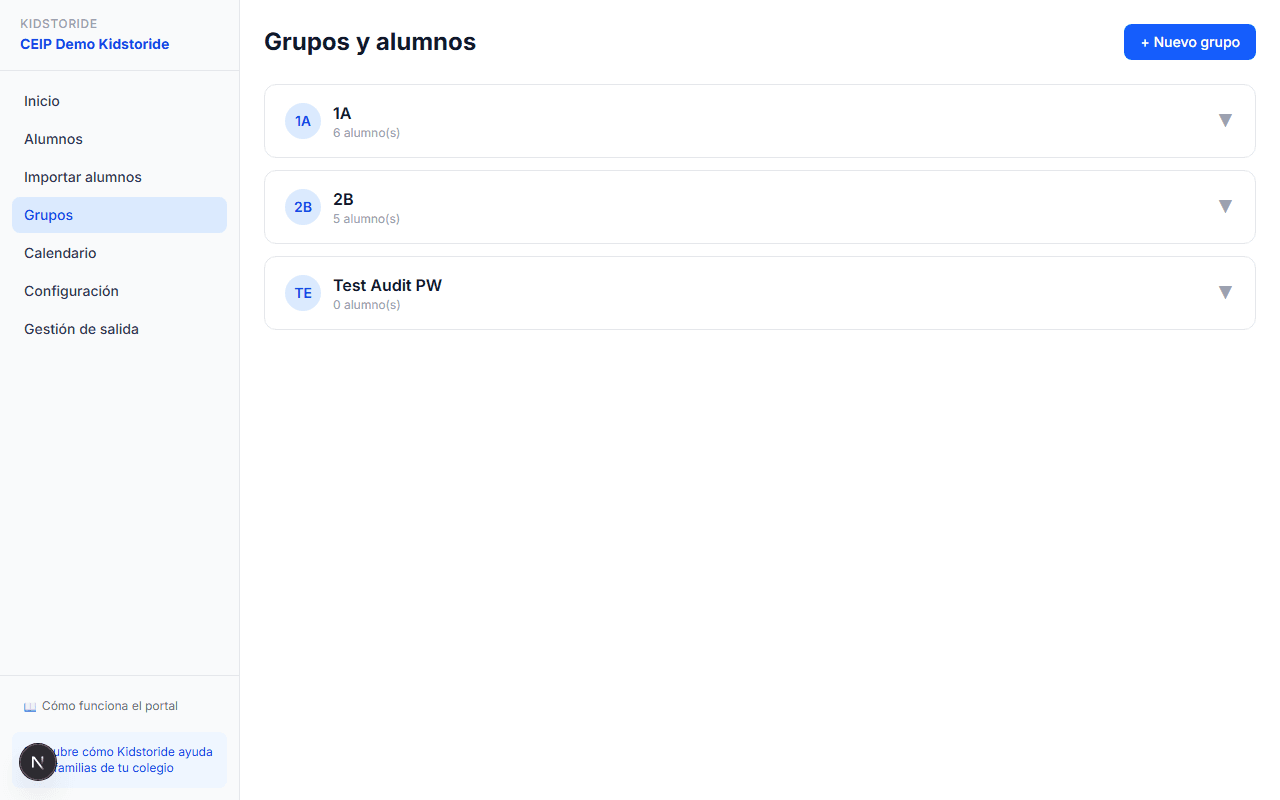
Groupes et classes
Organisez les élèves en groupes par classe (1A, 2B…) ou par activité. Voyez d'un coup d'œil combien d'élèves compte chaque groupe. Les groupes sont le canal de communication avec les familles.
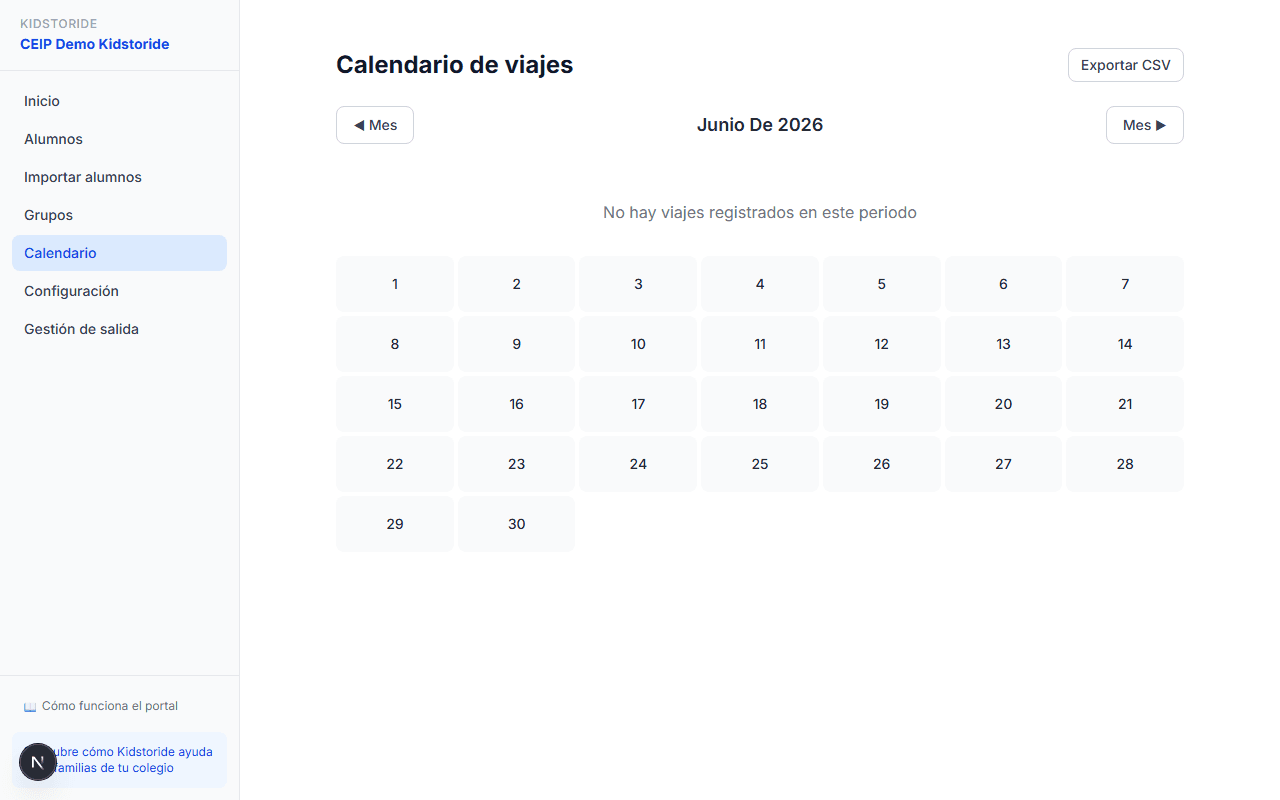
Calendrier des activités
Visualisez par mois tous les trajets et activités enregistrés par les familles de l'école. Exportez l'historique en CSV pour vos archives administratives.
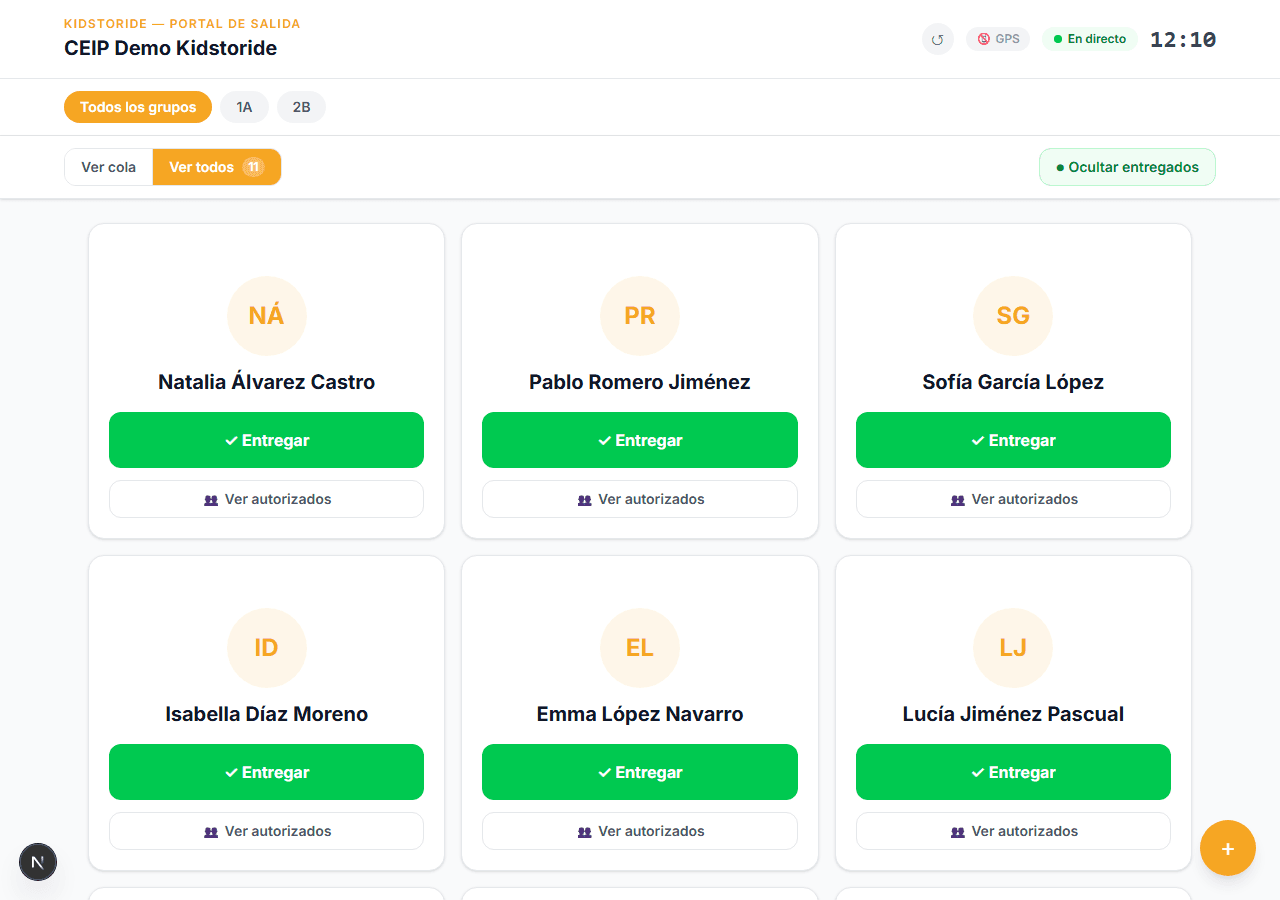
Panneau de sortie en temps réel
Le personnel ouvre ce panneau sur la tablette ou l'écran d'accueil. Il affiche en temps réel tous les élèves, filtrable par classe. Chaque fiche a un bouton « Voir les autorisés » qui montre qui peut récupérer cet élève — parents, contacts SOS et le conducteur du covoiturage du jour.
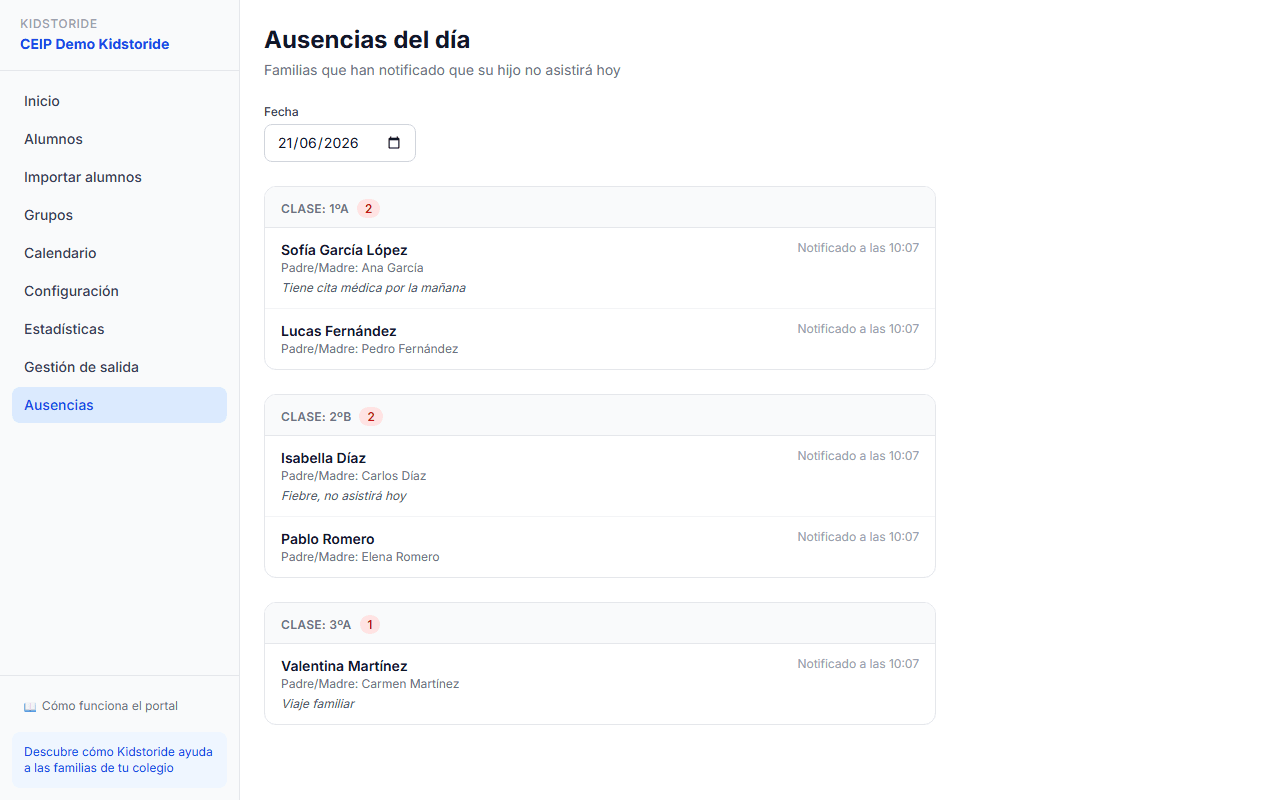
Absences et récurrences
Les parents signalent les absences de leurs enfants depuis l'app. Ils peuvent créer des récurrences (ex : tous les mercredis). Les réservations de trajet sont annulées automatiquement et les conducteurs sont notifiés instantanément.
Sécurité : autorisés et part seul
Les parents enregistrent les personnes autorisées à récupérer leur enfant. Les élèves qui partent seuls sont marqués d'un badge distinct. Le personnel consulte les deux listes en un clic. Si un enfant n'a pas été récupéré après X minutes, une alerte push est envoyée aux parents.
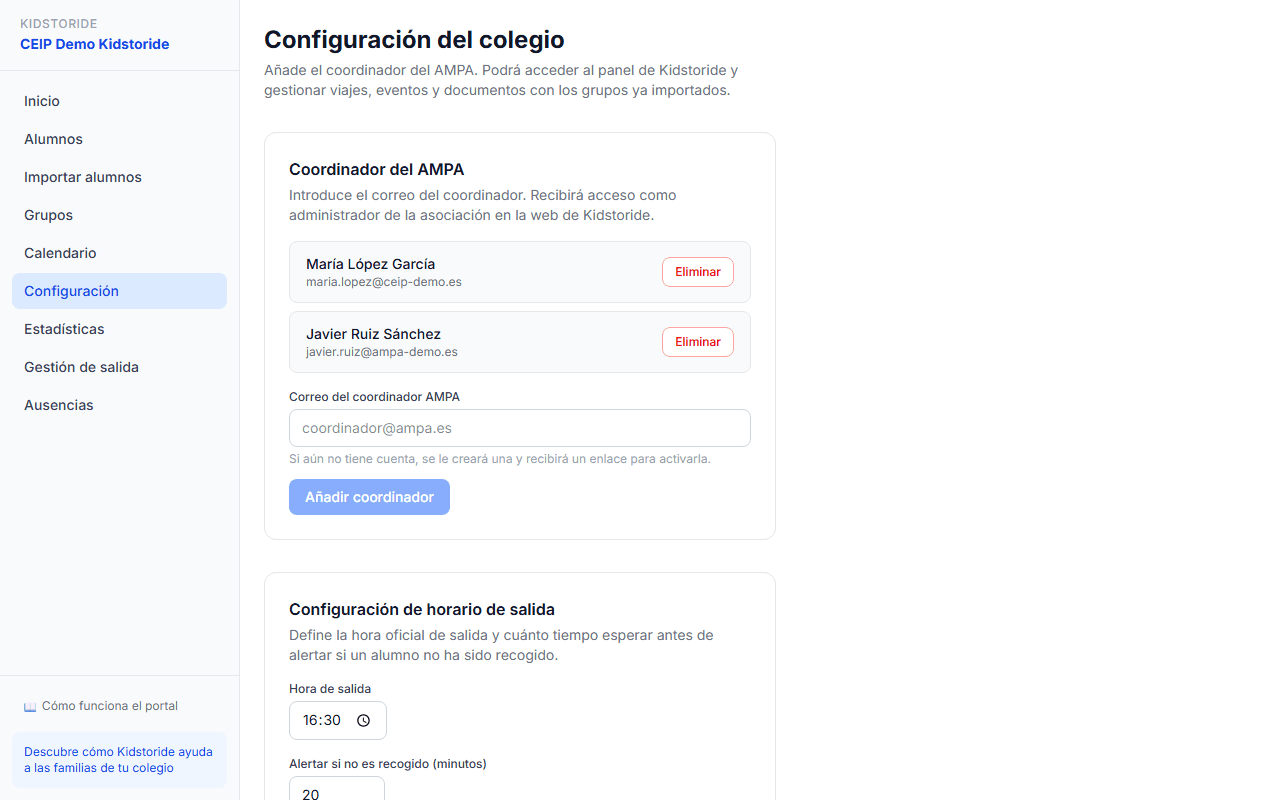
Paramètres et connexions
Liez l'école à l'association de parents pour que les familles accèdent au covoiturage. Configurez l'heure de sortie et le délai d'attente avant d'alerter. Connectez votre logiciel de gestion (Educamos, iEduca, Alexia) pour synchroniser les données automatiquement.
Prêt à l'essayer dans votre école ?
L'inscription est gratuite et en moins de 10 minutes le portail est configuré.
Demander l'accès gratuit